molly9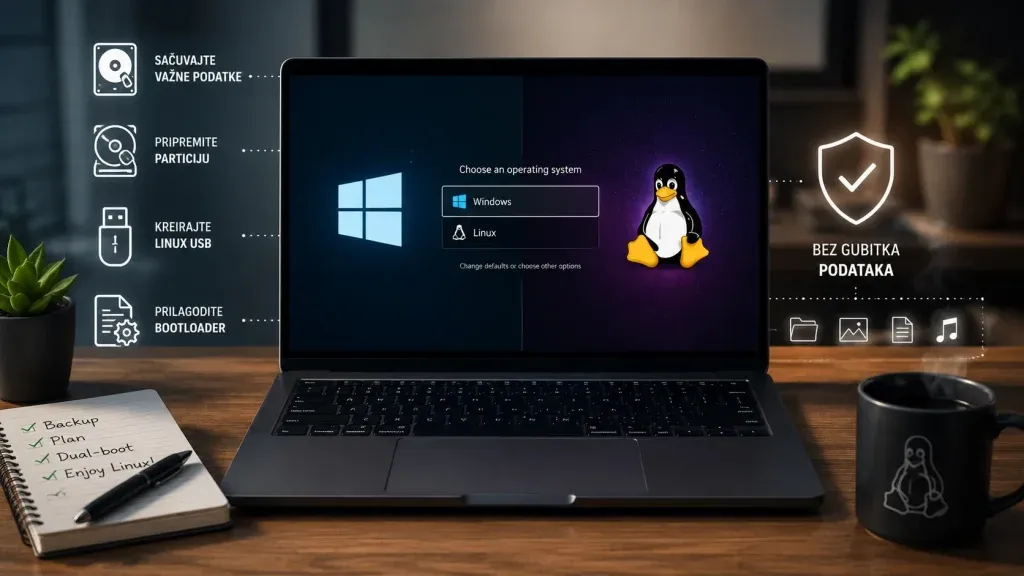
 Preuzmi stranicu kao PDF
Želite li koristiti Linux uz postojeći Windows operativni sustav, ali se bojite da bi mogli izgubiti važne podatke? Dual-boot konfiguracija omogućava vam da imate oba sustava instalirana na istom računalu i birate koji ćete pokrenuti prilikom podizanja računala. U ovom vodiču objasnit ćemo kako postaviti Linux dual-boot sustav bez gubitka podataka, korak po korak, na jednostavan i siguran način.
Što je dual-boot i zašto ga koristiti?
Dual-boot je metoda instalacije dva operativna sustava na isto računalo, gdje korisnik može birati koji sustav želi pokrenuti. Najčešći primjer je instalacija Linux distribucije uz već postojeći Windows.
Prednosti dual-boot sustava
- Mogućnost korištenja različitih operativnih sustava na istom računalu
- Bolja kompatibilnost softvera i igara koje rade samo na jednom sustavu
- Učenje i eksperimentiranje s Linuxom bez gubitka Windows okruženja
- Potpuna iskorištenost hardverskih resursa u oba sustava
Potencijalni rizici i kako ih izbjeći
- Gubitak podataka prilikom particioniranja diska – zato je sigurnosna kopija nužna
- Pogrešna instalacija bootloadera može onemogućiti pokretanje sustava
- Neusklađenost s datotečnim sustavima i formatiranjem diskova
Priprema za instalaciju dual-boot sustava
1. Sigurnosna kopija podataka
Prije bilo kakvih promjena na disku, najvažnije je napraviti sigurnosnu kopiju svih važnih podataka. To može biti eksterni disk, cloud pohrana ili mrežni disk.
2. Provjera prostora na disku
Provjerite koliko slobodnog prostora imate na disku. Linux distribuciji je potrebno barem 20 GB slobodnog prostora za ugodnu instalaciju i rad, ali preporučuje se više ako planirate koristiti više aplikacija ili pohranjivati datoteke.
3. Alat za particioniranje diska
Za stvaranje prostora za Linux potrebno je smanjiti postojeću particiju Windowsa. U Windowsu možete koristiti alat “Upravljanje diskovima” ili pouzdane alate poput EaseUS Partition Master ili MiniTool Partition Wizard.
Koraci za smanjenje particije u Windowsu
- Pritisnite Win + R, upišite diskmgmt.msc i pritisnite Enter.
- Desni klik na particiju C: (ili onu gdje je Windows) i odaberite Smanji volumen.
- Unesite veličinu za smanjenje (u MB), npr. 30000 MB za 30 GB.
- Potvrdite i pričekajte da se proces završi.
4. Preuzimanje i priprema Linux instalacijskog medija
Odaberite Linux distribuciju koja vam najviše odgovara (Ubuntu, Mint, Fedora, itd.) i preuzmite ISO datoteku s njihove službene stranice. Zatim pomoću alata poput Rufus ili balenaEtcher napravite bootabilni USB stick.
Instalacija Linuxa u dual-boot modu
1. Pokretanje računala s USB instalacijskog medija
Umetnite USB stick i restartajte računalo. Uđite u BIOS/UEFI postavke (najčešće pritiskom na tipku F2, DEL, ESC ili F12 tijekom pokretanja) i odaberite USB kao prvi boot uređaj.
2. Pokretanje instalacije Linuxa
Nakon što se učita instalacijski program, slijedite upute do dijela za particioniranje diska.
3. Odabir opcije particioniranja
Većina Linux instalacijskih programa nudi opciju “Instaliraj uz Windows” ili “Install alongside Windows”. Ako ta opcija postoji, odaberite ju jer automatski priprema dual-boot konfiguraciju bez brisanja podataka.
Ručna particija (za napredne korisnike)
- Odaberite “Something else” ili “Manual partitioning”.
- Odaberite slobodan prostor (koji ste prethodno oslobodili smanjenjem Windows particije).
- Stvorite root particiju (/) – najmanje 20 GB, formatirajte u ext4.
- Opcionalno napravite swap particiju (veličina ovisi o RAM-u, obično 2-4 GB).
- Možete također stvoriti home particiju (/home) za osobne datoteke.
4. Instalacija bootloadera
Bootloader (najčešće GRUB) instalira se na glavni boot sektor i omogućuje izbor operativnog sustava pri pokretanju računala. Pazite da ga instalirate na ispravan disk (npr. /dev/sda) kako bi dual-boot radio bez problema.
5. Završetak instalacije i restart
Nakon instalacije, uklonite USB i restartajte računalo. Trebali biste vidjeti GRUB izbornik s opcijama za pokretanje Linuxa ili Windowsa.
Kako izbjegavati probleme i održavati dual-boot sustav
Redovito pravite sigurnosne kopije
Bez obzira na to koliko ste pažljivi, uvijek postoji rizik od gubitka podataka. Koristite alate za backup podataka na oba sustava.
Ažuriranje sustava
- Ažurirajte Linux i Windows redovito kako biste imali najnovije sigurnosne zakrpe.
- Budite oprezni prilikom ažuriranja bootloadera ili sustava Windows koji može prebrisati GRUB.
Otklanjanje problema s bootloaderom
Ako Windows update prepiše bootloader i ne vidite GRUB, možete ga popravljati pomoću Live Linux USB-a i alata poput boot-repair.
Pristup datotekama između sustava
Linux može čitati Windows NTFS particije, pa možete jednostavno pristupati datotekama Windows particije iz Linuxa. Obrnuto je teže, ali postoje alati za pristup Linux particijama iz Windowsa ako je potrebno.
Zaključak
Postavljanje Linux dual-boot sustava uz Windows odličan je način da iskoristite prednosti oba operativna sustava bez gubitka podataka. Ključ uspjeha je pažljivo planiranje, sigurnosna kopija podataka i pažljivo particioniranje diska. Slijedeći ovaj vodič, možete uživati u fleksibilnosti i slobodi koje nudi Linux, a pritom zadržati poznato Windows okruženje.
Ukoliko ste novi u svijetu Linuxa, dual-boot je sigurna i praktična opcija za početak. Sretno s instalacijom i istraživanjem Linuxa!